Pronote du lycée Bernard Palissy : accès ENT, EduConnect et QR Code mobile
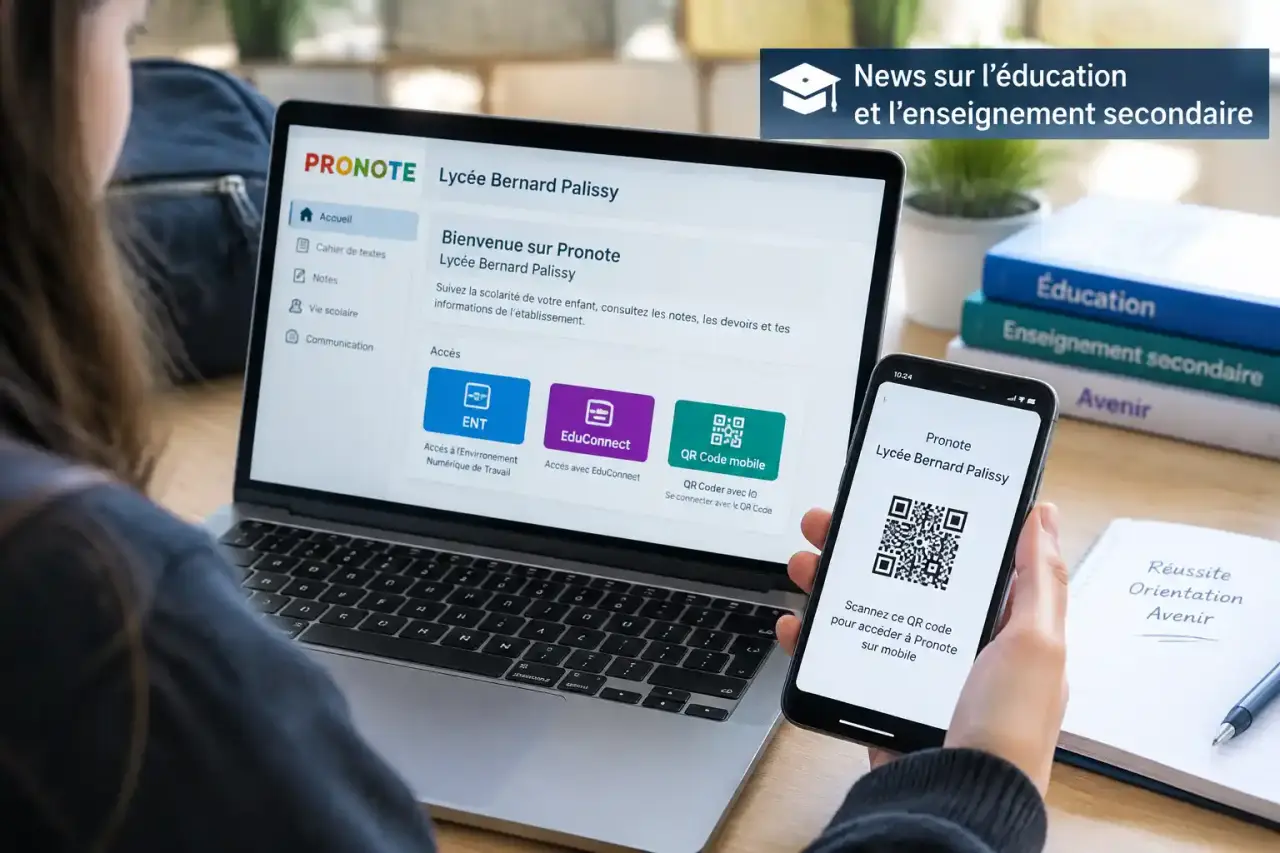
Pour ouvrir votre espace scolaire, utilisez la page officielle de Pronote ou passez par l’ENT Lycée Connecté. La connexion se fait avec les identifiants transmis par l’établissement, notamment via EduConnect. Ce parcours concerne les élèves, les parents et les enseignants.
Accéder à l’espace Pronote sans se tromper de portail
Pronote est le service utilisé par le lycée Bernard Palissy pour consulter les informations liées à la scolarité. La plateforme est hébergée par Index Education. Elle est accessible depuis une page de connexion dédiée, mais l’ENT Lycée Connecté de la Région Nouvelle-Aquitaine reste généralement le chemin le plus simple, surtout lors d’une première utilisation.
Le lycée a choisi Pronote pour centraliser le suivi scolaire. L’accès unique avec les identifiants EduConnect complète ce parcours. Selon votre profil, vous pouvez ensuite consulter les informations correspondant à votre compte, qu’il s’agisse d’un espace élève, parent ou enseignant.
Le parcours via l’ENT Lycée Connecté
Connectez-vous d’abord à votre ENT avec vos accès habituels. Une fois dans votre espace personnel, recherchez le widget « Mes applis », puis sélectionnez l’icône « Pronote ». Cette méthode évite de rechercher manuellement le bon établissement dans une liste et ouvre l’espace associé à votre profil.
L’ENT sert de point d’entrée centralisé. Il relie les services numériques du lycée à une même authentification. Si une page ne reconnaît pas votre compte ou semble correspondre à un autre établissement, revenez à l’ENT au lieu de multiplier les essais sur des pages Pronote trouvées dans un moteur de recherche.
Utiliser les identifiants EduConnect pour la première connexion
L’accès unique à Pronote repose sur les identifiants EduConnect. Ils permettent d’ouvrir les services scolaires associés au compte sans créer un mot de passe distinct pour Pronote. Les informations nécessaires sont communiquées selon les modalités prévues par l’établissement.
Parent, élève ou enseignant : un compte adapté à chaque profil
Les trois profils n’affichent pas les mêmes informations. L’élève consulte son travail, son emploi du temps et les éléments liés à son suivi. Le parent suit la scolarité de son enfant depuis son propre compte. L’enseignant dispose de fonctions liées à ses classes et à ses activités pédagogiques.
Utilisez donc les accès correspondant à la personne concernée. Un compte parent ne donne pas le même affichage qu’un compte élève, et les droits d’un enseignant sont différents. Vérifier le profil avant de poursuivre permet d’éviter une confusion lors de la première connexion.
| Situation | Réflexe à adopter |
|---|---|
| Première connexion | Passer par l’ENT et utiliser les identifiants EduConnect fournis. |
| Page Pronote non reconnue | Revenir à « Mes applis » dans l’ENT et sélectionner l’icône Pronote. |
| Compte parent ou élève | Vérifier que le bon profil est utilisé avant de consulter les informations. |
Un identifiant mal saisi peut bloquer l’accès, surtout lors de la première activation. Vérifiez les majuscules, les caractères ajoutés automatiquement par le téléphone et le profil sélectionné avant de réinitialiser quoi que ce soit. Si le problème persiste, adressez-vous à l’interlocuteur indiqué par le lycée pour l’assistance aux comptes. Seuls les canaux officiels peuvent confirmer ou rétablir des accès personnels.
Activer l’application mobile avec le QR Code
L’application Pronote est disponible sur l’Apple Store et Google Play. Elle permet de consulter son espace depuis un smartphone, mais l’activation doit être préparée depuis une session Pronote déjà ouverte sur ordinateur. Installer l’application ne suffit donc pas à établir la liaison avec le compte scolaire.
Les étapes à suivre sur ordinateur puis sur téléphone
- Connectez-vous à Pronote sur ordinateur, de préférence après être passé par l’ENT.
- Ouvrez les réglages ou la fonction dédiée à l’application mobile, puis demandez la génération d’un QR Code.
- Créez le code PIN demandé. Sa validité est limitée à 30 minutes.
- Installez ou ouvrez l’application Pronote sur votre smartphone.
- Sélectionnez l’ajout d’un compte, puis scannez le QR Code affiché sur l’ordinateur.
Le code PIN temporaire ouvre une courte période d’association entre la session web et le téléphone. Préparez donc l’application et l’appareil photo avant de générer le code. Si le délai est dépassé ou si le scan échoue, créez un nouveau QR Code depuis la session Pronote ouverte sur l’ordinateur.
Le QR Code est lié à la procédure d’activation du compte mobile. Un changement de téléphone, une nouvelle installation de l’application ou l’utilisation d’un code trop ancien peut nécessiter une nouvelle association. Pour protéger le compte et les informations scolaires, générez le code depuis une session sécurisée et évitez de partager une capture d’écran.
Ce que Pronote permet de consulter au lycée
Pronote ne sert pas uniquement à vérifier les notes. L’espace rassemble plusieurs informations utiles au quotidien scolaire et peut remplacer certaines consultations auparavant effectuées dans le cahier de texte de l’ENT.
- Les bulletins trimestriels et les éléments du dossier scolaire.
- Les informations du dossier de vie scolaire.
- Le cahier de texte numérique, pour suivre le travail demandé.
- L’agenda de l’information et de l’orientation.
- Les informations pratiques visibles selon le profil connecté.
Les informations disponibles dépendent du compte utilisé. Un parent, un élève et un enseignant ne consultent donc pas nécessairement les mêmes rubriques. Cette différence explique l’importance de se connecter avec les identifiants EduConnect correspondant au bon utilisateur.
Pour lire un document en détail ou effectuer une première configuration, l’espace web est le plus pratique. L’application mobile convient davantage à une vérification rapide du cahier de texte, de l’agenda ou des informations récentes. Les deux accès renvoient au même compte, mais leurs usages diffèrent selon l’action à effectuer.
Réagir face à un problème de connexion ou d’activation
En cas de difficulté, procédez dans l’ordre. Vérifiez d’abord que la connexion passe bien par l’ENT Lycée Connecté et que les identifiants EduConnect correspondent au bon utilisateur. Contrôlez ensuite que le navigateur ou l’application n’a pas conservé une ancienne session. Une déconnexion complète, suivie d’une nouvelle ouverture depuis l’ENT, peut résoudre une confusion de profil.
Pour l’application, un QR Code non reconnu peut être lié à un délai dépassé, à un code PIN expiré ou à une session ordinateur fermée trop tôt. Reprenez la procédure depuis le début et générez un nouveau code. Gardez l’application ouverte au moment du scan et vérifiez que le QR Code affiché sur l’ordinateur reste lisible.
Si l’identifiant est refusé, si aucun profil n’apparaît ou si la première connexion reste impossible, n’utilisez pas le compte d’un proche. Contactez le lycée par le canal habituel pour obtenir une aide adaptée à votre situation. L’établissement pourra vérifier le compte concerné et vous orienter vers la procédure officielle.